
La messaggistica accademica di Tolosa si basa sul servizio Convergence, una piattaforma di posta elettronica professionale distribuita a tutto il personale dell’accademia. L’indirizzo segue il formato [email protected], e il portale ufficiale di accesso è messagerie.ac-toulouse.fr. Su mobile, coesistono due opzioni: consultare questo portale tramite un browser, o configurare un’app di posta nativa in protocollo IMAP/SMTP.
Errore SSL o STARTTLS: il tranello che blocca la connessione mobile a Tolosa
La maggior parte delle guide si limita a elencare i parametri del server. Il vero problema, sul campo, si trova altrove: la scelta del tipo di crittografia durante la configurazione.
Su alcuni telefoni Android, selezionare STARTTLS invece di SSL blocca la connessione senza un messaggio di errore esplicito. L’app di posta gira in loop, tenta di connettersi e poi fallisce silenziosamente. L’utente pensa a un problema di password o di server, mentre l’unico parametro errato è il tipo di sicurezza.
La regola da ricordare: per l’accademia di Tolosa, la crittografia corretta è SSL, sia per il server in entrata (IMAP, porta 993) che per il server in uscita (SMTP, porta 465). Se la tua applicazione offre “SSL/TLS”, scegli questa opzione. Se distingue tra “STARTTLS” e “SSL”, prendi sistematicamente SSL. Una guida che dettaglia la connessione a Convergence dell’accademia di Tolosa precisa questa distinzione, che evita la maggior parte dei blocchi riscontrati alla prima sincronizzazione.

Server IMAP e SMTP dell’accademia di Tolosa: parametri esatti
Il server unico da inserire per i due protocolli è mail.ac-toulouse.fr. Ecco i parametri completi da inserire in qualsiasi applicazione di posta (Gmail, Outlook, Apple Mail, K-9 Mail):
- Server in entrata IMAP: mail.ac-toulouse.fr, porta 993, sicurezza SSL/TLS. L’identificativo è l’indirizzo completo ([email protected]).
- Server in uscita SMTP: mail.ac-toulouse.fr, porta 465, sicurezza SSL/TLS. Stesso identificativo, stessa password del server in entrata.
- Autenticazione: richiesta per l’invio come per la ricezione. Non selezionare “connessione anonima” né “nessuna autenticazione” nelle impostazioni SMTP.
Su iOS (iPhone, iPad), la configurazione passa per Impostazioni, poi Mail, poi Account, poi Aggiungi un account, poi Altro. Su Android, il percorso varia a seconda del produttore, ma il principio rimane identico: aggiungere un account di tipo IMAP nell’app di posta predefinita o in un’app di terze parti.
Password accademica e portale MAMAMIA: cosa cambia l’accesso mobile
L’accademia di Tolosa impone di definire la propria password tramite il portale MAMAMIA (mamamia.ac-toulouse.fr) prima di qualsiasi prima connessione. Questo portale gestisce l’identità digitale professionale: creazione della password iniziale, modifica successiva e reimpostazione in caso di dimenticanza.
Un punto spesso sconosciuto: l’accademia organizza campagne regolari di rinnovo della password. Dopo un cambiamento imposto da una di queste campagne, la sincronizzazione mobile smette di funzionare finché la nuova password non viene aggiornata nell’app di posta del telefono. Il sintomo è lo stesso dell’errore SSL: l’app fallisce senza spiegazioni chiare.
Quando la sincronizzazione si interrompe bruscamente mentre funzionava il giorno prima, il primo riflesso dovrebbe essere quello di verificare se è in corso una campagna di rinnovo, quindi aggiornare la password nelle impostazioni dell’account di posta sul telefono.
Reimpostazione da un mobile
Il portale MAMAMIA è accessibile da un browser mobile. La procedura funziona su smartphone: aprire mamamia.ac-toulouse.fr, identificarsi, modificare la password e poi riportare immediatamente la nuova password nelle impostazioni dell’account IMAP dell’app di posta.
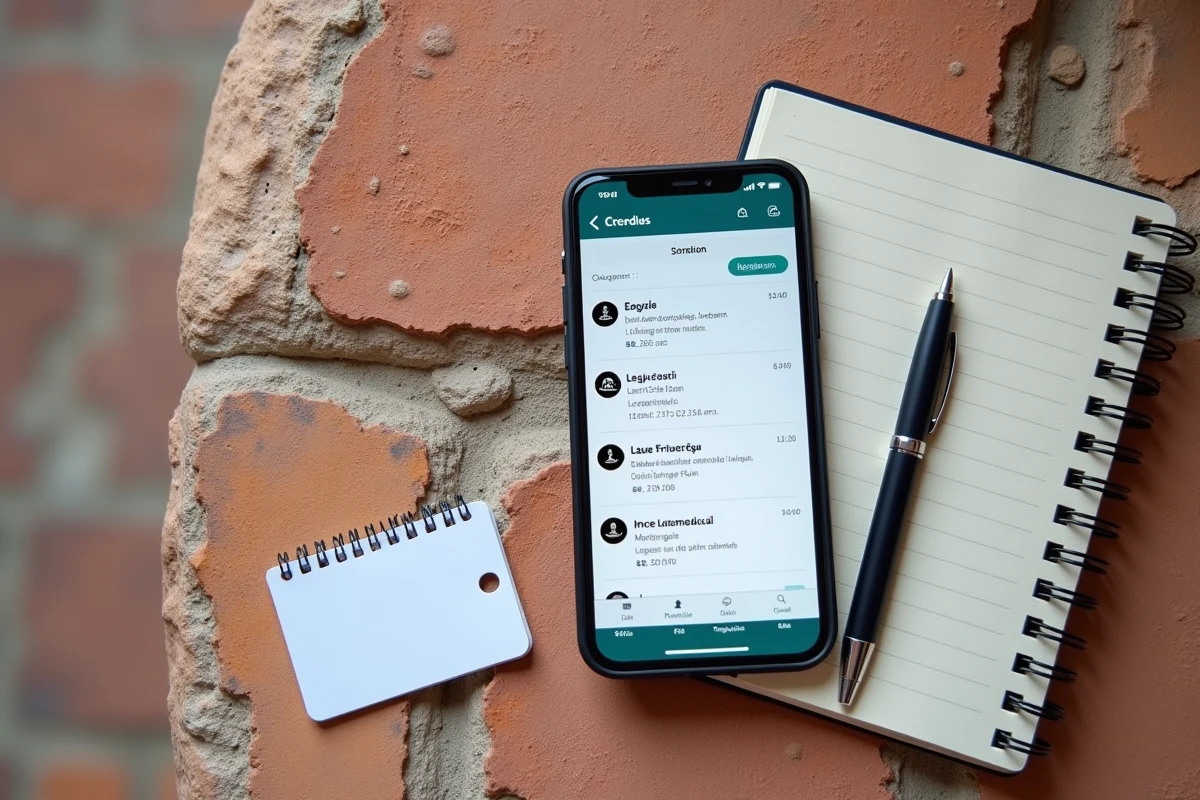
Browser mobile o app di posta nativa: quale accesso scegliere
Accedere a messagerie.ac-toulouse.fr tramite il browser del telefono funziona senza alcuna configurazione. È la soluzione più rapida per consultare un messaggio occasionale. L’interfaccia webmail carica la casella di posta in arrivo, consente di leggere, rispondere e allegare file.
La configurazione IMAP in un’app di posta nativa offre un vantaggio diverso: le notifiche in tempo reale. Senza questa configurazione, è necessario aprire manualmente il browser e connettersi a ogni consultazione. Con un account IMAP configurato, i nuovi messaggi appaiono nel centro notifiche del telefono, esattamente come per un indirizzo Gmail o Outlook personale.
- Webmail tramite browser: nessuna configurazione, accesso immediato, ma nessuna notifica push. Adatto per una consultazione occasionale.
- App di posta nativa in IMAP: configurazione iniziale necessaria (server, porta, SSL), ma notifiche istantanee e accesso offline ai messaggi già scaricati.
- App di terze parti (Outlook, Gmail): accettano account IMAP esterni. I parametri rimangono identici (mail.ac-toulouse.fr, porte 993/465, SSL).
Per il personale che consulta la propria messaggistica accademica più volte al giorno, la configurazione IMAP rimane la soluzione più funzionale. Il webmail è più adatto come soluzione di emergenza o di supporto, ad esempio su un telefono preso in prestito.
Il portale Arena (si2d.ac-toulouse.fr) offre anche un link diretto alla messaggistica, ma reindirizza allo stesso webmail. Passare tramite Arena o messagerie.ac-toulouse.fr porta allo stesso risultato. L’unica differenza riguarda l’autenticazione: Arena richiede a volte una doppia identificazione a seconda della rete utilizzata, il che può rallentare l’accesso su mobile.
L’accesso mobile alla messaggistica accademica di Tolosa si riassume in due parametri tecnici da non trascurare (SSL, non STARTTLS) e in una vigilanza sulle campagne di rinnovo della password tramite MAMAMIA. Una volta padroneggiati questi due punti, la sincronizzazione rimane stabile e non richiede ulteriori interventi.